Först måste du ta den gamla enheten ur bruk och frigöra licensen så att den kan användas med den nya enheten.
- Logga in på Meetio Admin (https://admin.getmeetio.com) med administratörskontot.
- Gå till ”Enheter” (https://admin.getmeetio.com/devices) och klicka på Redigera på enheten du vill ersätta.
- Klicka på ”Avallokera” för att frigöra licensen från enheten.
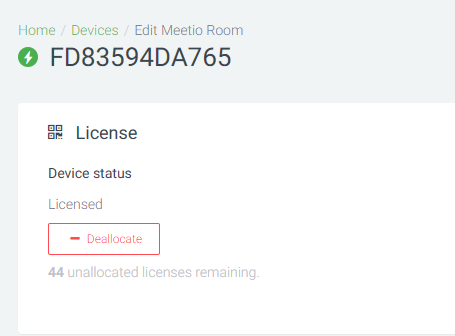
(Obs! Om enheten är bortkopplad kommer du inte att kunna avallokera licensen. Om du då istället tar bort enheten från Meetio Admin frigörs även licensen.)
- (valfritt) Ta bort den gamla enheten från Meetio Admin för att rensa instrumentpanelen.
Förbered Logitech Sync:
Innan du konfigurerar enheten rekommenderar vi att du konfigurerar ett Logitech Sync-konto. Logitech Sync är en portal för hantering av Logitechs maskinvaruenheter. Det här steget är valfritt, och du kan alltid hoppa över det under konfigurationen och göra det senare (se slutet av den här guiden).
Om du redan har ett Logitech Sync-konto som du vill använda hoppar du över det här avsnittet.
- Gå till sync.logitech.com och klicka på ”Registrera dig”. Ange en e-postadress och namnet på organisationen samt godkänn integritetspolicyn och användarvillkoren. Klicka sedan på ”Registrera dig”.
- Du kommer nu att få en e-postverifiering. Leta upp e-postmeddelandet som skickades till dig och klicka på ”Verifiera min e-postadress”.
- Du behöver nu fylla i för- och efternamn samt välja ett lösenord.
- Du kommer nu att uppmanas att lägga till ett rum. Om du inte har någon annan Logitech-utrustning i rummet väljer du alternativet ”Tomt rum”.
- Skapa rummen med namn och kapacitet.
- Nu är du redo att konfigurera själva enheten.
Förbereda Logitech Tap Scheduler:
Packa upp innehållet i kartongen och följ monteringsanvisningarna. När du har monterat enheten och anslutit till POE gör du följande:
- Först uppmanas du att ange regionala inställningar. Välj land, tidszon och språk (det valda språket gäller även för Meetio Room-appen)
- Sedan godkänner du användarvillkoren.
- Välj vilken typ av nätverksanslutning du vill använda (trådlös eller sladdansluten).
- Om du har en anpassad NTP-server (Network Time Protocol) som du vill använda fyller du i uppgifterna i det här steget (standardinställningen för Tap Scheduler är time.android.com).
- Om du använder en proxyserver fyller du i dennas uppgifter, annars hoppar du över det här steget.
- Du kommer nu att bli tillfrågad om programvaruuppdateringar. Vi rekommenderar att du gör dessa uppdateringar. Processen kan ta 15–20 minuter.
- När uppdateringarna har slutförts ska du välja en leverantör. Klicka på Meetio och klicka på Nästa.
- Du kommer nu att bli tillfrågad om Logitech Sync. Du kan logga in med samma konto som du skapade i föregående avsnitt, eller så kan du hitta rummets etableringskod från Sync-portalen. När du är inloggad väljer du organisation och rum och klickar på Anslut.
- Till sist får du en översikt över de val du har gjort. Klicka på Nästa och sedan på ”Starta Meetio”.
Enheten startar nu i Meetio Room. När inläsningen är slutförd kommer du att få ett serienummer som du ska registrera i Meetio Admin-portalen.
- Gå till ”Enheter” i Meetio Admin.
- Klicka på ”Ny enhet” och välj Meetio Room.
- Skriv in serienumret och klicka på ”OK”.
- Enheten ansluter nu till Meetio Admin och du kan tilldela den ett rum.
(Om du inte anslöt enheten till Logitech Sync under konfigurationen kan du göra det när som helst genom att följa dessa steg)
- På enheten klickar du på logotypen högst upp till höger för att komma åt inställningarna (om du har konfigurerat en PIN-kod skriver du in den).
- Klicka på ”Starta Logi-inställningar” och sedan på ”Sync”.
- Logga in på Logitech Sync med Logitech Sync-kontot.
- Välj organisation och rum.
- Klart!
VANLIGA FRÅGOR
Fråga: Tidsformatet är inställt på 12 timmar istället för 24 timmar, hur ändrar jag det?
SVAR: I Logi-inställningarna klickar du på ”System” och sedan på ”Återställ regionala inställningar”. Nu kan du välja tidsformat.
Fråga: Jag kan inte uppdatera Meetio-programvaran på Tap Scheduler från Meetio Admin.
SVAR: Meetio-uppdateringar ingår i uppdateringarna av Logitechs inbyggda programvara, så du behöver bara uppdatera från Logitech.