När du inte använder rumslistor krävs ganska många steg för att boka rum i Outlook. Du måste klicka på “Nytt möte” > bjuda in ett rum genom att klicka på “Till” > hitta ett rum och sedan lägga till det i mötet.
Som tur är finns det ett enklare sätt att boka rum. Genom att använda sig av rumslistor. I steg för steg-guiden visar vi dig hur du kan använda rumslistor i Outlook och i Outlook Web App.
Rumslistor i Outlook och Outlook Web App
En rumslista innehåller, föga överraskande, en lista med rum. Administratören kan ha flera olika rumslistor beroende på era behov. Oftast finns det en rumslista per byggnad, kontor eller våning.
När du klickar på “Lägg till rum” (i Outlook Web App) eller väljer rumssökaren (i Outlook) kan du välja från de tillgängliga rumslistorna.
Hittar du inte rumslistorna i menyn? Oroa dig inte. Be bara Exchange-administratören att läsa den här snabbguiden om hur man skapar rumslistor via Exchange.
Outlook-webbappen
Outlook Web App
Steg 1: Klicka på “Lägg till rum”
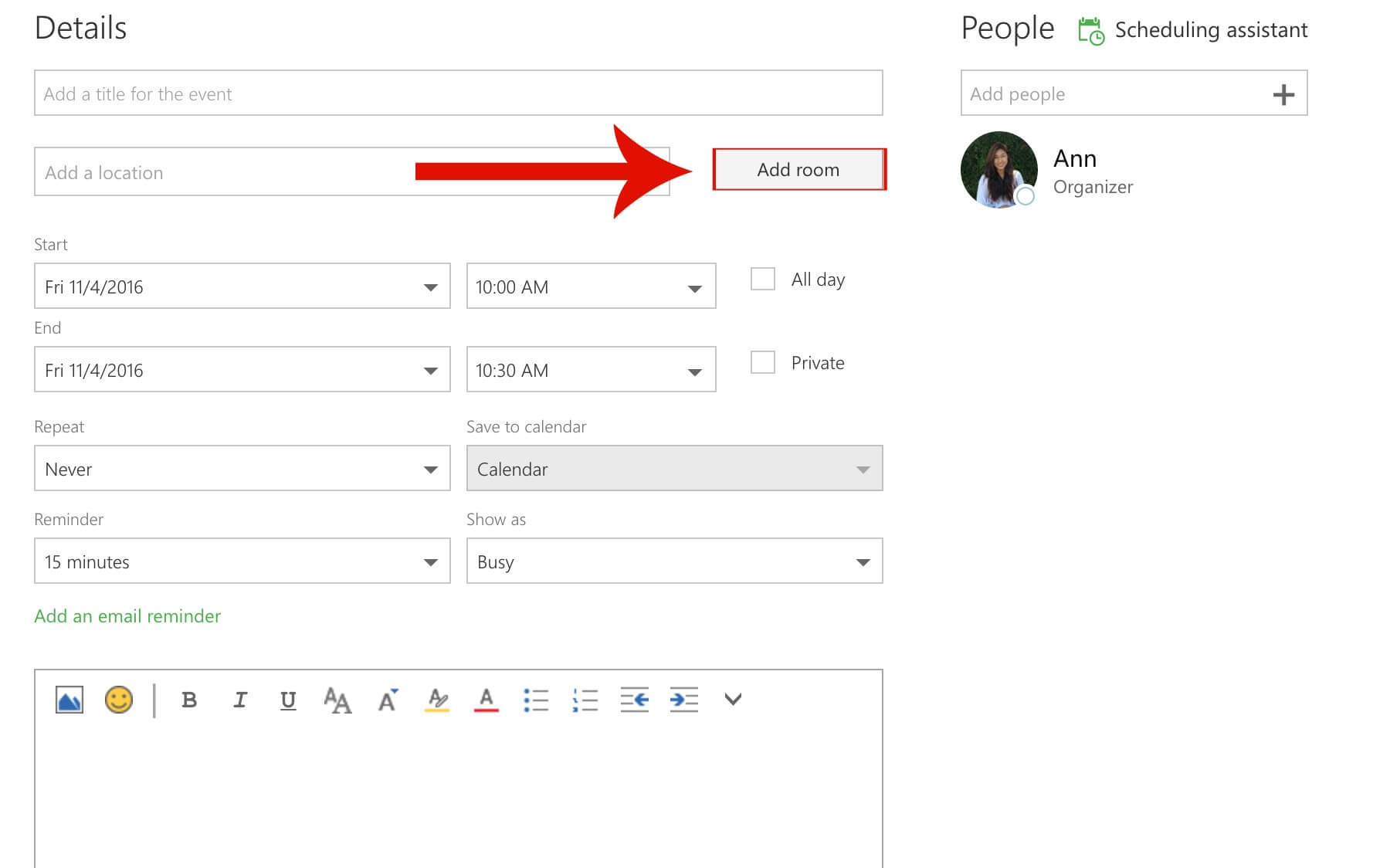
Steg 2: Välj ett kontor
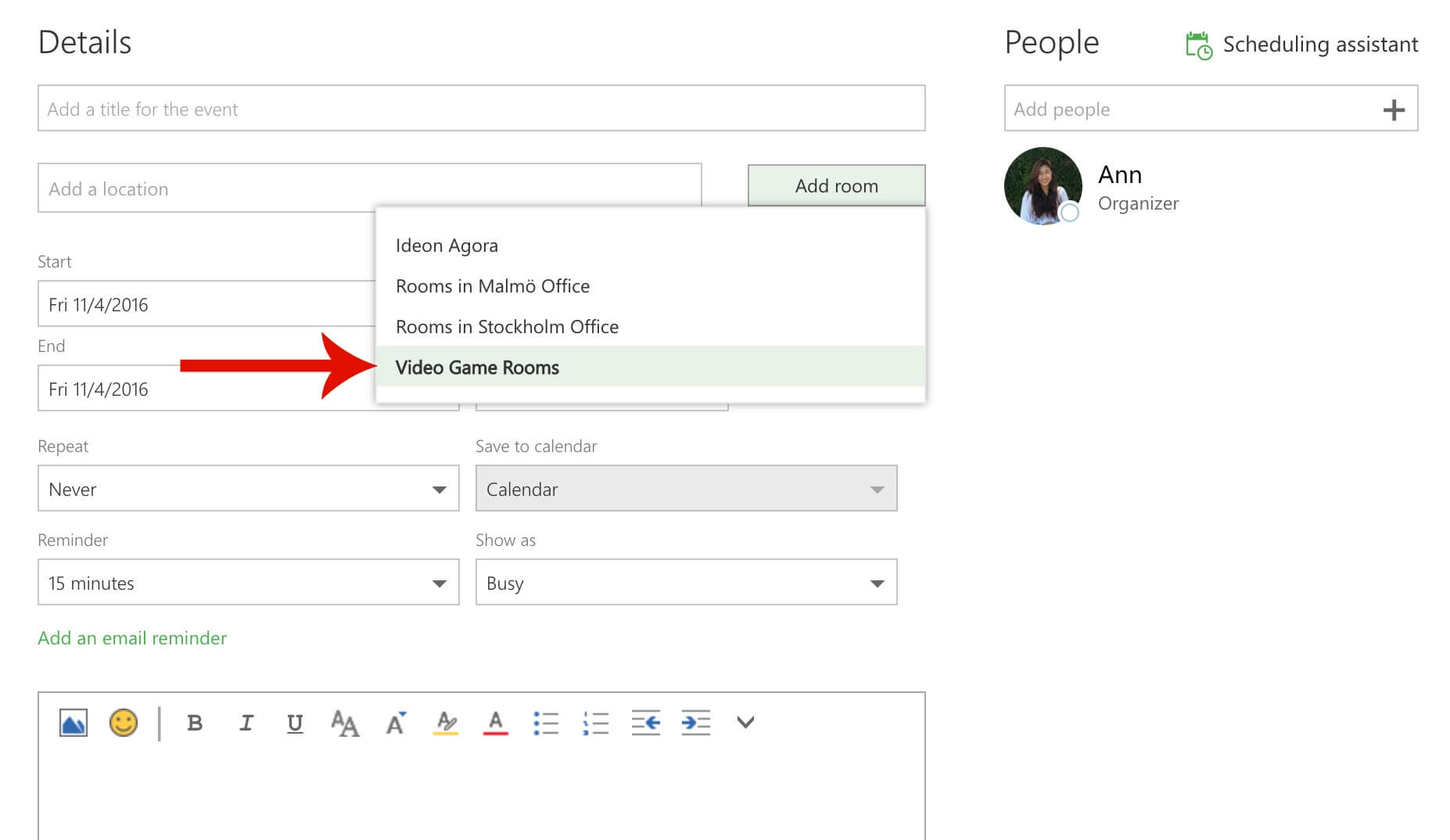
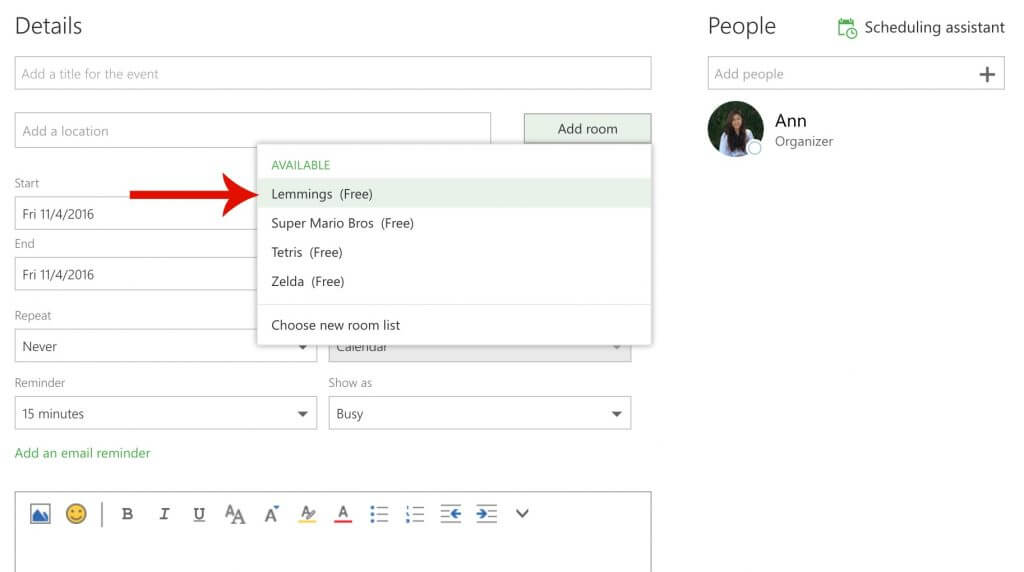
Steg 3: Välj ett mötesrum
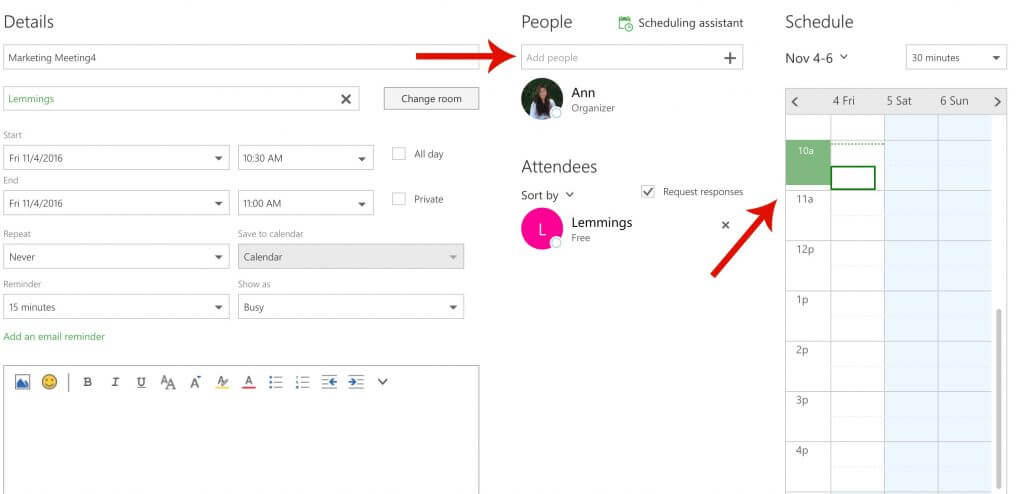
Steg 4: Lägg till personer och kontrollera tillgänglighetsschemat
Outlook-klient (2013 eller senare)
Steg 1: Aktivera rumssökaren genom att öppna ett nytt möte
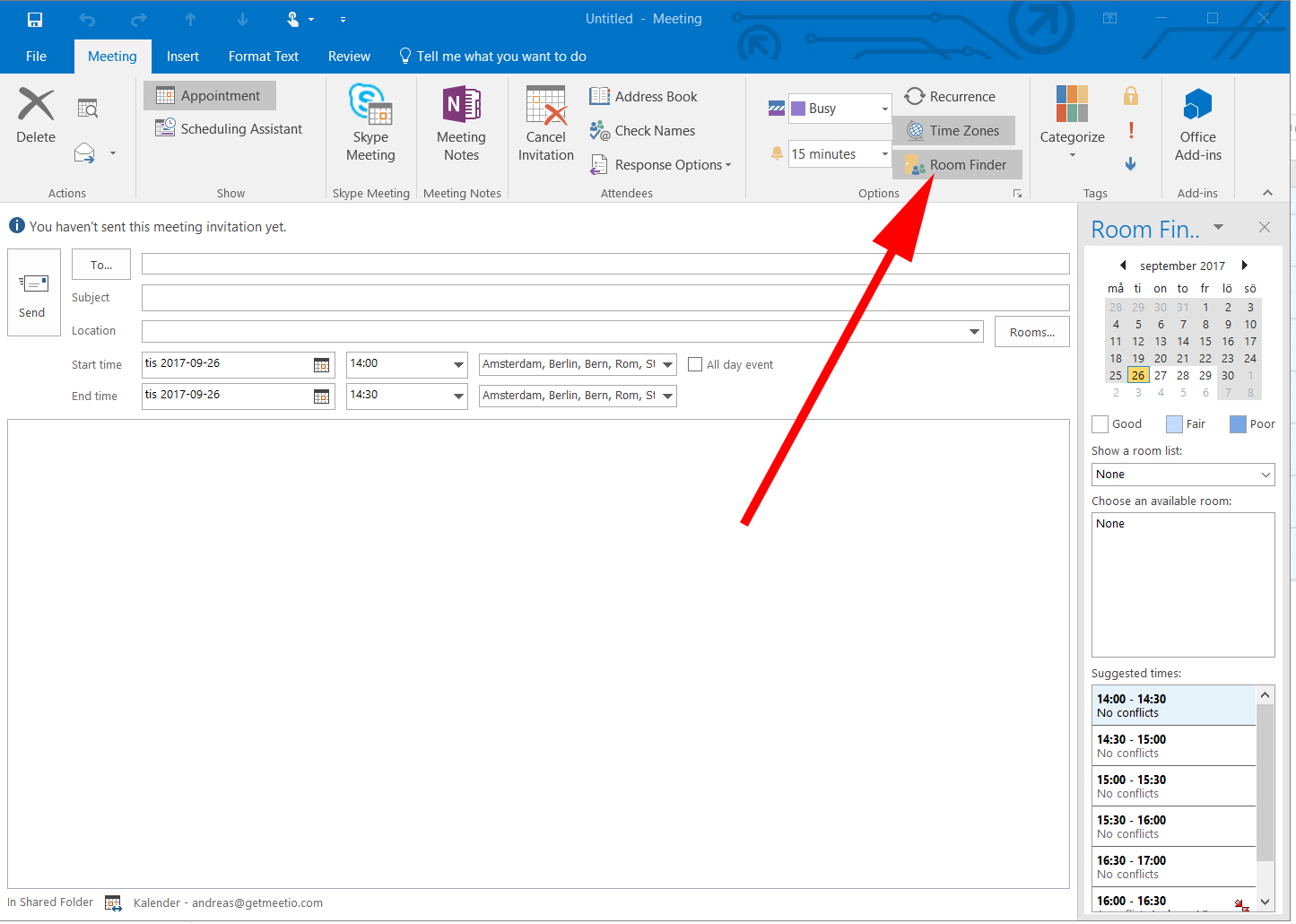
Steg 2: Välj en rumslista
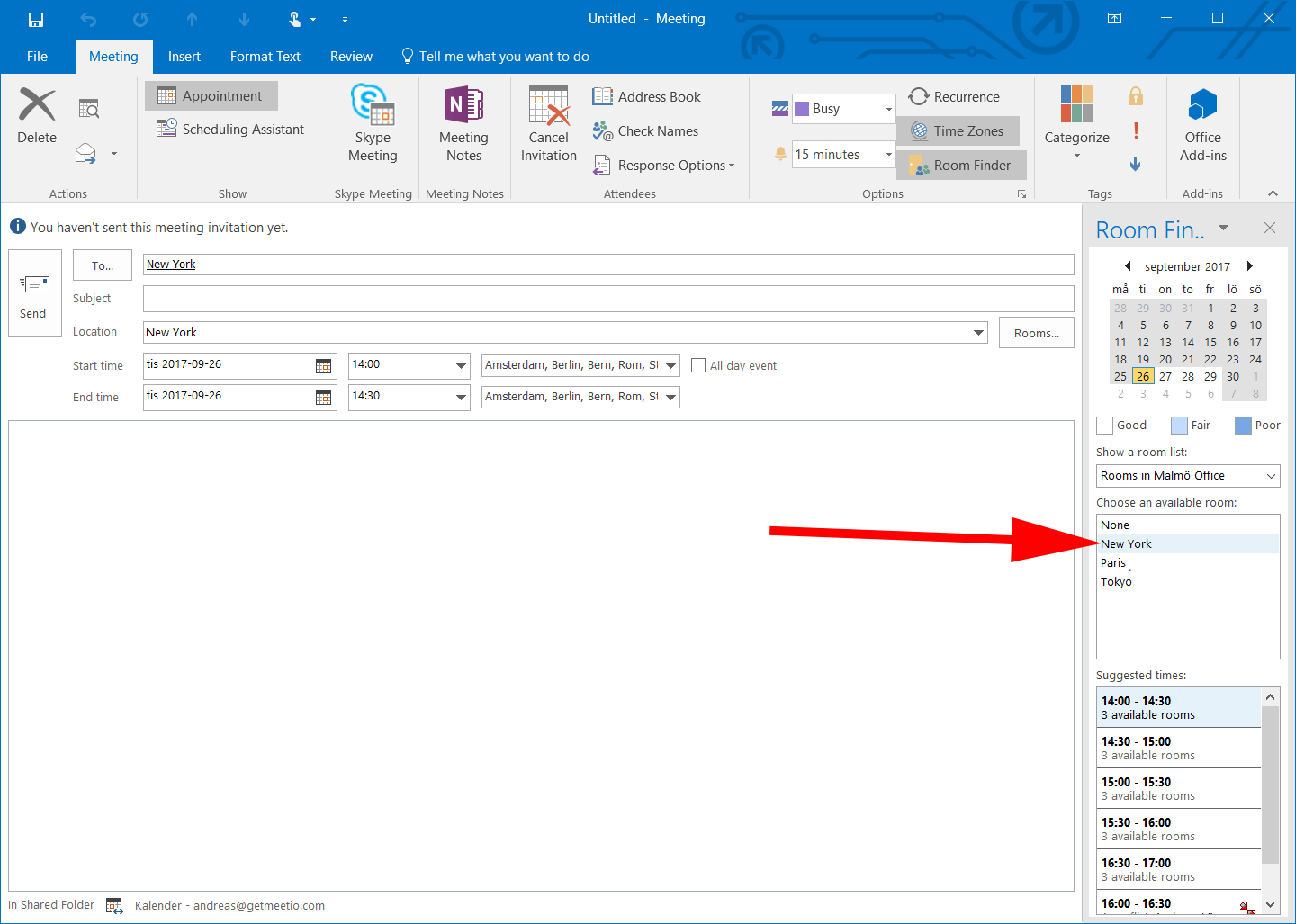
Steg 3: Välj datum och tid för mötet
Steg 4: Välj ett mötesrum
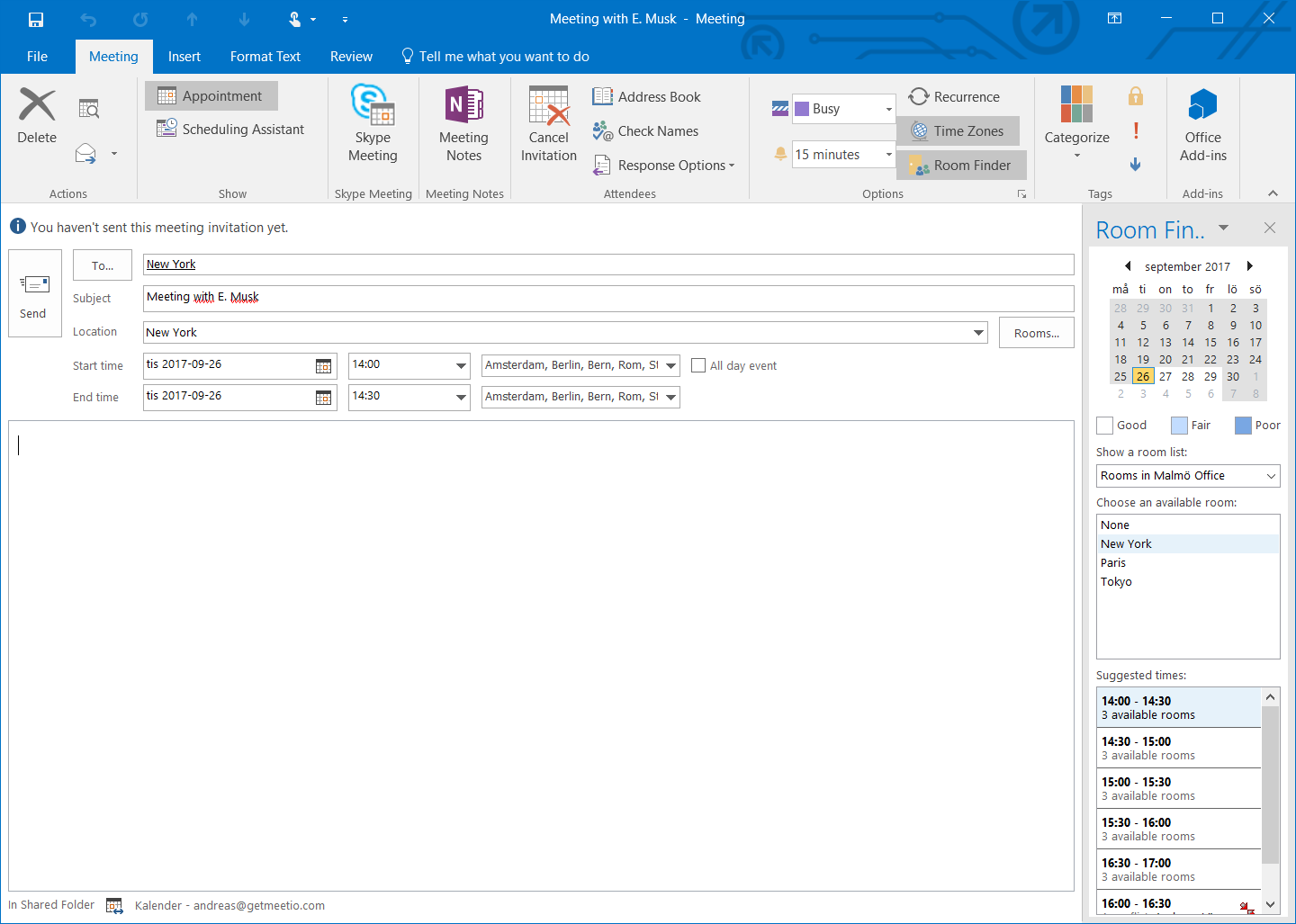
Steg 5: Välj ett ämne och lägg till andra deltagare
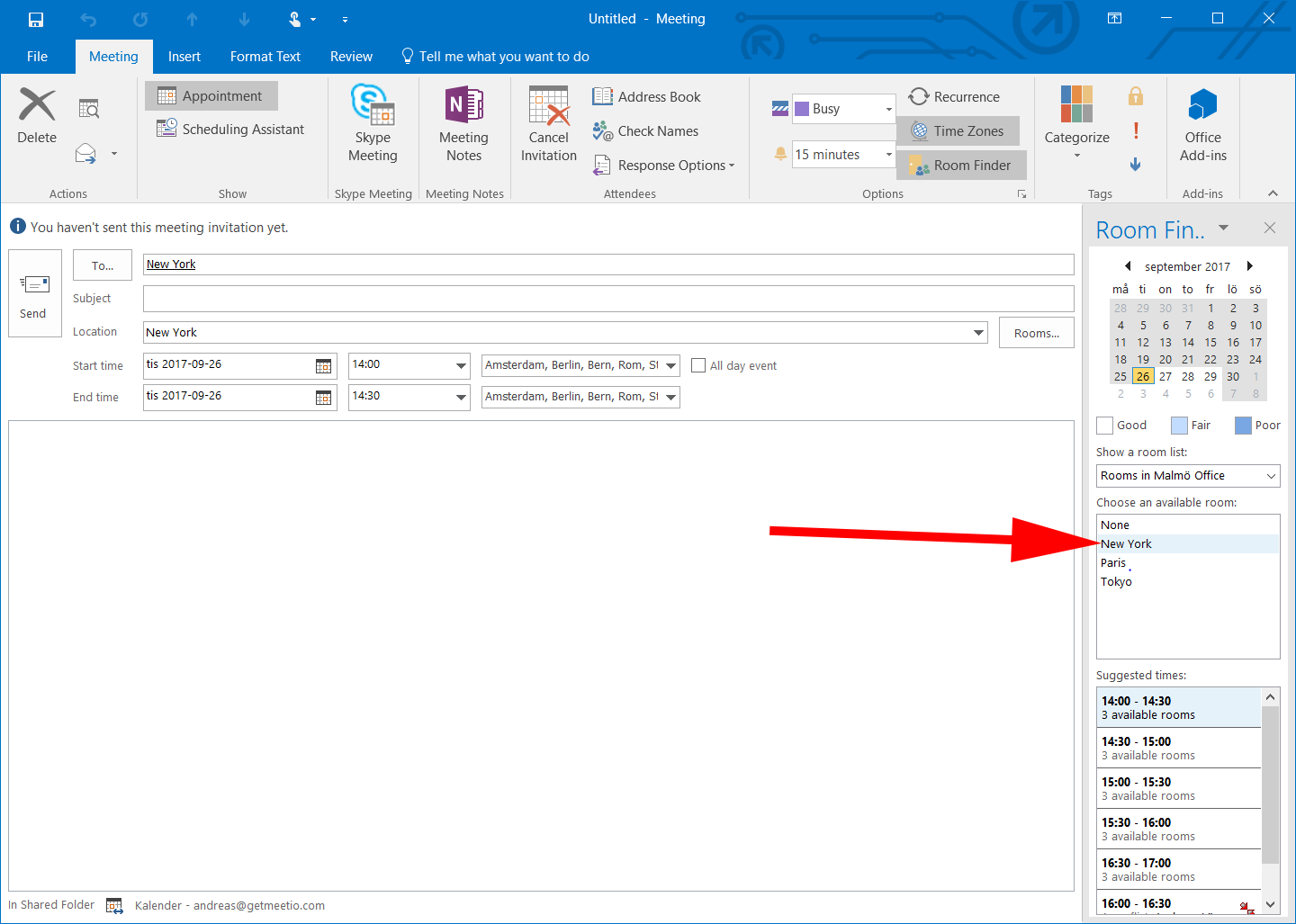
Klappat och klart!