Förutsättningar
När du konfigurerar Meetio-apparnas anslutning till Exchange behöver du två adresser:
Kontrollpanelen i Exchange (ECP) – här sköter du administrationen av Exchange.
Exchange-webbtjänster (EWS) – webbtjänsten Meetio ansluter till bokningsinformationen och hämtar den.
Dessa hittar du med största sannolikhet på https://[Exchange Server FQDN]/ECP/ och https://[Exchange Server FQDN]/EWS/Exchange.asmx.
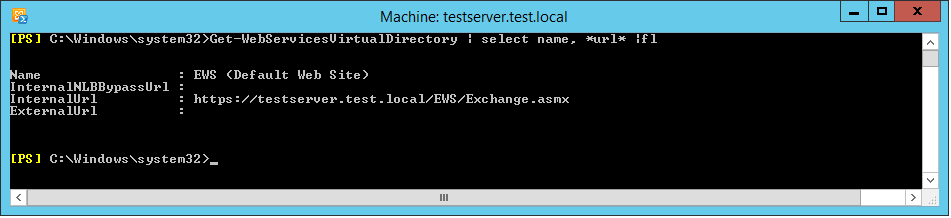
Det finns två metoder du kan använda för att hitta webbadressen:
1. Använd ett PowerShell-kommando på Microsoft Exchange Server
- Öppna Exchange Management Shell på Exchange-servern
- Skriv
Get-WebServicesVirtualDirectory |Select name, *url* | fl - Webbadressen visas.
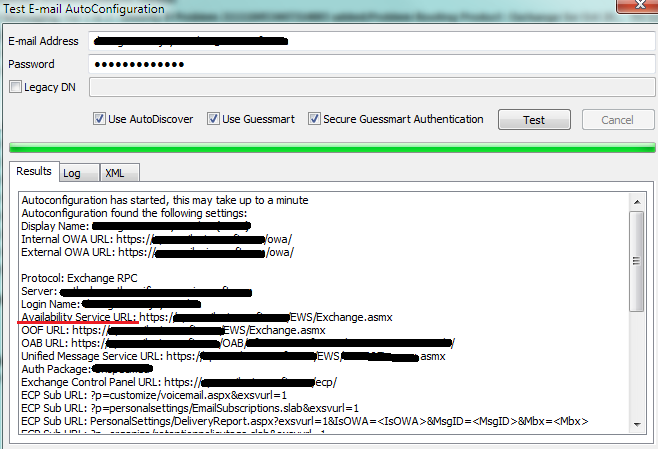
2. Använd Microsoft Outlook (2007 eller senare) som ansluter till samma anslutning för Exchange-webbtjänster.
- Håll ner Ctrl-tangenten och högerklicka på Outlook-ikonen i systemfältet
- Välj “Testa automatisk konfiguration av e-post” från menyn
- Skriv in en e-postadress som finns på den önskade Exchange-servern
- Klicka på Testa
- Webbadressen listas som “Availability Service URL”
Steg 1 – Tjänstkonto
Börja med att skapa ett vanligt Exchange-användarkonto i Exchange-kontrollpanelen. Det här kontot kommer att användas av Meetio-appar för att ansluta till Exchange-webbtjänster så det visas när någon bokar ett möte direkt på surfplattan. Ge det ett intuitivt namn, till exempel “Direktbokning”.
Alternativt kan du köra följande Exchange Powershell:
New-Mailbox -UserPrincipalName meetio -Alias 'Direktbokning' -Database -Name Meetio -OrganizationalUnit -Password -FirstName 'Meetio' -Displayname 'Direktbokning' -ResetPasswordOnNextLogon $false
Steg 2 – Skapa rum
Nästa steg är att konfigurera en rumsresurs för varje rum du har. Om det redan är avklarat kan du naturligtvis hoppa över detta steg.
- Anslut till kontrollpanelen i Exchange och navigera till Mottagare > Resurser i menyn till vänster.
- Klicka på +-ikonen och välj Rumsbrevlåda.
- Ge rummet ett namn och en unik e-postadress.
- Spara och upprepa sedan för alla rum du vill boka via Exchange.
Steg 3 – Ge tjänstkontot tillgång till rummen
Tjänstkontot kommer att behöva full åtkomst till rumsresurserna.
Du kan ge full åtkomst genom kontrollpanelen i Exchange (Mottagare > Resurser). Välj varje rumsresurs och Redigera. I extrafönstret väljer du menyalternativet Ombud och i det sista avsnittet Full åtkomst klickar du på +-ikonen och lägger till tjänstkontot du skapade i steg 1.
Om du hellre vill använda Exchange Powershell kan du använda följande kommando:Get-User -identity [E-post för rumsresurs] | Add-MailboxPermission -User [E-post till tjänstkonto] -AccessRights 'FullAccess'
Steg 4 – Konfigurera Meetio för att ansluta
Slutligen måste du konfigurera Meetio för att ansluta till tjänstkontot i Exchange. Logga in på Meetio Admin och följ guiden på skärmen.
Om guiden inte startar går du till Anslutning och trycker på Ny anslutning.
Välj Exchange och ange användaruppgifterna för det tjänstkonto du skapade i steg 1. Använd webbadressen till din Exchange-webbtjänst på formuläret https://[Exchange Server FQDN]/EWS/Exchange.asmx.
Därifrån kan du gå till Rum för att lägga till alla rum som skapades i steg 2.
Nu är anslutningen klar och du kan tilldela dina Meetio-produkter till de olika rummen.