När Meetio Room-surfplattan inte kan ansluta till kalendern ser enheten ut så här i Meetio Admin:

På enheten ser det ut ungefär så här:
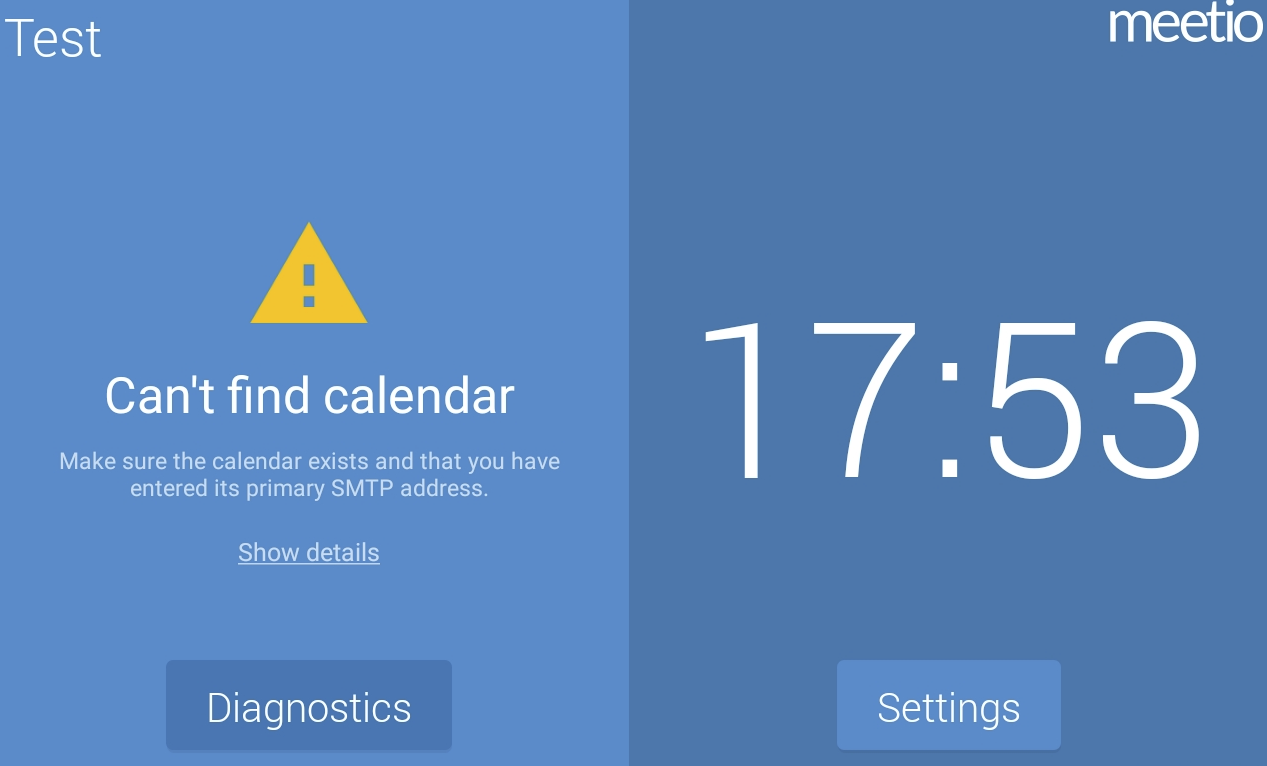
Det första du måste göra är att hitta felmeddelandet. Det kan du göra antingen genom att klicka på “Visa detaljer” eller genom att klicka på “Diagnostik” och sedan klicka på “Start” för att köra den fullständiga diagnostiken.
Du kan sedan ta det felmeddelandet och eventuellt hitta en lösning i följande listor. Felmeddelandena uppdelas av e-postsystemet.
Kontakta oss för att få hjälp om du inte hittar ditt felmeddelande i listan: Öppna ett supportärende
Office 365 (grundläggande autentisering)
|
Felmeddelande: |
Lösning: |
|
Det går inte att nå kalendern. Kontrollera autentiseringsuppgifterna och försök igen |
Lösenordet för tjänstkontot har löpt ut eller är felaktigt. Gå till “Anslutningar” och uppdatera lösenordet. |
|
Den angivna artikeln hittades inte i butiken |
Tjänstkontot har inte behörighet att komma åt rummet. Det måste delegeras i Exchange Online. |
|
SMTP-adressen har ingen brevlåda kopplad till sig |
Kontrollera att e-postadressen till rummet är korrekt och att rummet finns i O365. |
|
Fel 401 – obehörig |
Detta kan betyda ett antal saker:
Om det är något av de sista två måste du i stället använda oAuth. |
|
Brevlådan xxx-xxx-xxx saknar giltig licens |
Tjänstkontot behöver en giltig EOL-licens (Exchange Online Plan 1 eller senare). |
|
Ogiltiga autentiseringsuppgifter |
Kontrollera användarnamn och lösenord för tjänstkontot och korrigera det under “Anslutningar” i Admin. |
Office 365 (modern autentisering)
|
Felmeddelande: |
Lösning: |
|
Token upphörde att gälla från och med: xxxx-xx-xx |
Åtkomsttoken är inte längre giltiga (vanligtvis på grund av att de inte har använts). Gå till “Anslutningar” i Meetio Admin, klicka på redigera på anslutningen, klicka sedan på ”Autentisera på nytt” och logga in på O365 med samma tjänstkonto. När detta är gjort väntar du i 5–10 minuter så ansluts enheterna automatiskt. |
|
Meddelande på enheten: Konfigurera en anslutning till kalendern/ogiltig konfiguration |
Autentisera anslutningen på nytt enligt beskrivningen ovan. |
|
Den angivna artikeln hittades inte i butiken |
Tjänstkontot har inte behörighet att komma åt rummet. Det måste delegeras i Exchange Online (det kan ta upp till 24 timmar innan det börjar fungera). |
|
Dåligt/ogiltigt format för begäran |
Kontrollera att rumsadressen i Meetio Admin inte innehåller tecken som inte stöds. |
|
Den begärda användaren är ogiltig |
Kontrollera att e-postadressen till rummet är korrekt och även den primära SMTP:n. |
|
Fel 401 – obehörig |
Detta kan betyda ett antal saker:
|
|
Brevlådan har ingen giltig licens |
Tjänstkontot behöver en giltig EOL-licens (Exchange Online Plan 1 eller senare). |
|
Det är inte tillåtet att logga in härifrån |
Surfplattan faller utanför principerna för villkorad åtkomst i Azure AD. |
Exchange (lokalt)
|
Felmeddelande: |
Lösning: |
|
Obehörig |
Tjänstkontot är inaktivt/borttaget. |
|
Ogiltiga autentiseringsuppgifter. Kontrollera autentiseringsuppgifter och |
Kontrollera användarnamn och lösenord för tjänstkontot och korrigera det under “Anslutningar” i Admin. |
|
Den angivna artikeln hittades inte i butiken |
Tjänstkontot har inte behörighet att komma åt rummet. Det måste delegeras i Exchange. |
|
Kan inte hitta Exchange-servern |
Kontrollera att EWS-webbadressen är korrekt och att enheterna kan nå den. |
Google Workspace
|
Felmeddelande: |
Lösning: |
|
Fel vid laddning av händelser från datumet: xxxx-xx-xx |
Försök först att autentisera anslutningen på nytt i Meetio Admin. Gå till “Anslutningar”, redigera anslutningen, klicka på autentisera på nytt och logga in på Google med samma tjänstkonto. Om det inte fungerar har dina åtkomsttoken återkallats och måste skapas igen. För att göra detta skapar du en ny anslutning med samma tjänstkonto. När det är gjort går du till “Rum” och ändrar servicekontot på varje rum för att använda den nya anslutningen. |
|
I Meetio Admin: Oinitierad På enheten: Börja med att konfigurera anslutningen |
Gå till Meetio Admin och autentisera anslutningen på nytt. |
|
Att lägga till rum manuellt fungerar inte |
Det går inte att skapa rum manuellt, de måste importeras. Om du behöver lägga till fler rum i Meetio Admin gör du på följande vis: Skapa en ny anslutning med samma tjänstkonto. När det är gjort går du till “Rum” och ändrar tjänstkontot på varje rum för att använda den nya anslutningen. |
Andra vanliga kalenderproblem
|
Problem: |
Lösning: |
|
Det går inte att boka ett möte direkt på surfplattan med felet “Något gick fel. Försök igen senare” |
Tjänstkontot har inte skrivbehörighet till rumskalendern. |
|
Mötet visas inte på surfplattan |
Försäkra dig om att rummet godkänner mötesförfrågan, eftersom preliminära möten inte visas. |