Grattis till ditt köp av Meetio Room! I den här guiden hittar du all information om hur du kommer igång med din nya programvara.
Men innan du konfigurerar ditt Meetio Admin-konto rekommenderar vi att du ser till att ha alla kalendersysteminställningar i ordning:
- Ett tjänstkonto med åtkomst till dina mötesrum
- Mötesrumsresurser
- En lista över dina enheters serienummer (finns på förpackningen som enheterna levererades i, på baksidan av surfplattan eller på enhetsskärmen när du slår på enheten)
- Om du använder Exchange eller O365 rekommenderar vi att du skapar en rumslista och lägger till rummen på den.
- Öppna nätverksportar för din enhet
Om du behöver hjälp klickar du på guiden som motsvarar ditt kalendersystem. Där finns detaljerade anvisningar om hur du skapar ett tjänstkonto och rum.
Komma igång med Meetio Room
Om du inte redan har gjort det måste du registrera ett konto på https://admin.getmeetio.com/register. Endast en person per organisation ska registrera ett konto eftersom denna person även kommer att registrera organisationen. (Du kan bjuda in fler administratörer efter att kontot har skapats).
1. Ställa in dina byggnader
Logga in på Meetio Admin eller skapa ett nytt konto för ditt företag genom att klicka på “Registrera”
När du loggar in för första gången ser du en instrumentpanel och blir ombedd att gå igenom den första delen av installationen. Vi rekommenderar starkt att du går igenom stegen, men du kan alltid stänga sidan och återkomma till den senare.
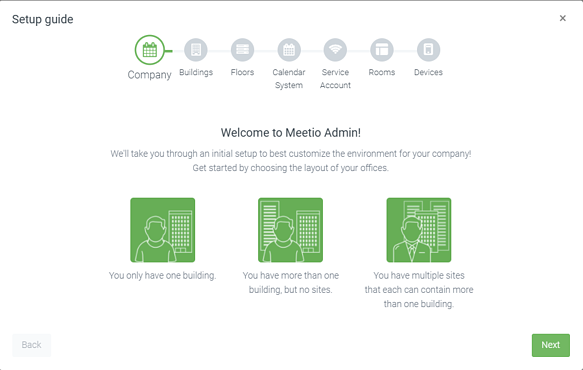
I det första steget tillfrågas du om du har en byggnad, flera byggnader men inga arbetsplatser, eller flera arbetsplatser med flera byggnader. Du behöver inte kartlägga hela organisationen just nu, du kan alltid lägga till byggnader och platser vid ett senare tillfälle. Dessa funktioner är främst för vår produkt Meetio Desk, men du måste skapa minst en byggnad för att lägga till rum.
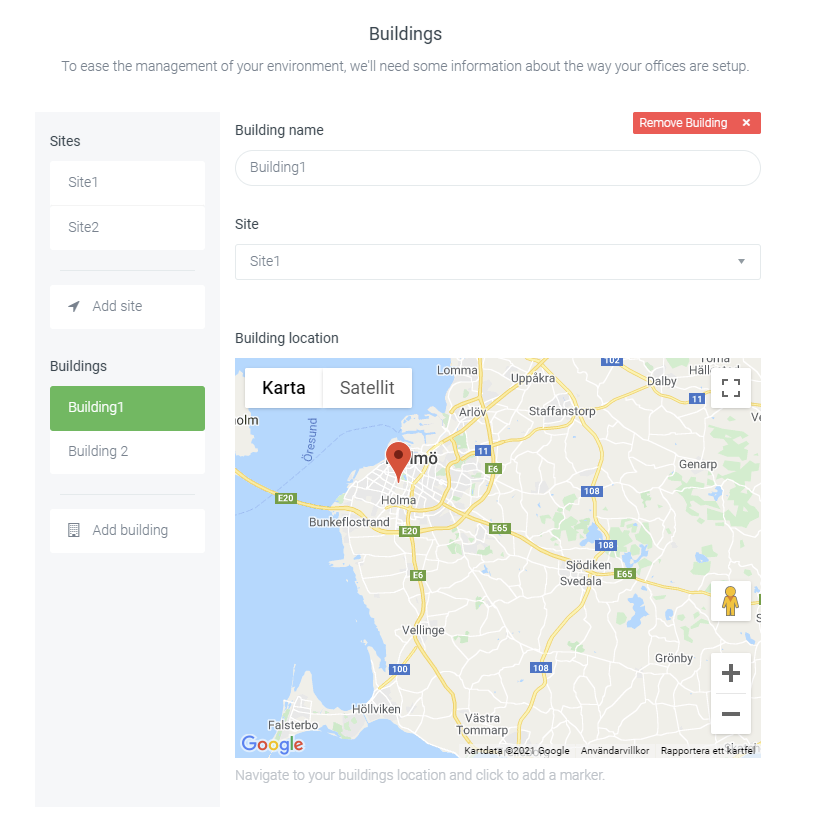
I nästa steg kommer du att skapa och namnge dina arbetsplatser/byggnader. Om du har arbetsplatser måste du också välja en överordnad arbetsplats för varje byggnad. Som ett valfritt steg kan du också peka ut dina byggnader på Google Maps.
2. Våningar
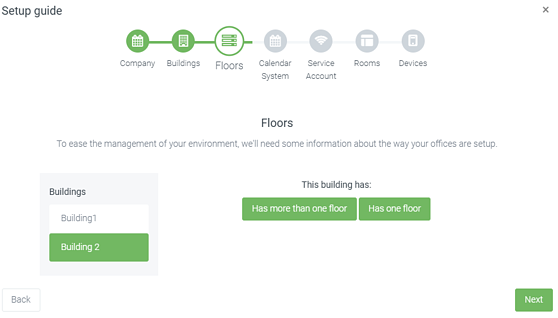
I nästa steg blir du ombedd att skapa våningar i dinabyggnader.
3. Kalendersystem
I nästa steg blir du tillfrågad om du vill fylla i tekniska detaljer (dvs. tjänstkontouppgifter, rumsresurser och enheters serienummer). Du kan klicka på “Nej, fyll i det senare” för att avsluta installationsguiden, men då måste du manuellt gå till “Anslutning”, “Rum” och “Enheter” för att lägga till dessa detaljer vid ett senare tillfälle. Därför rekommenderas du göra det direkt.
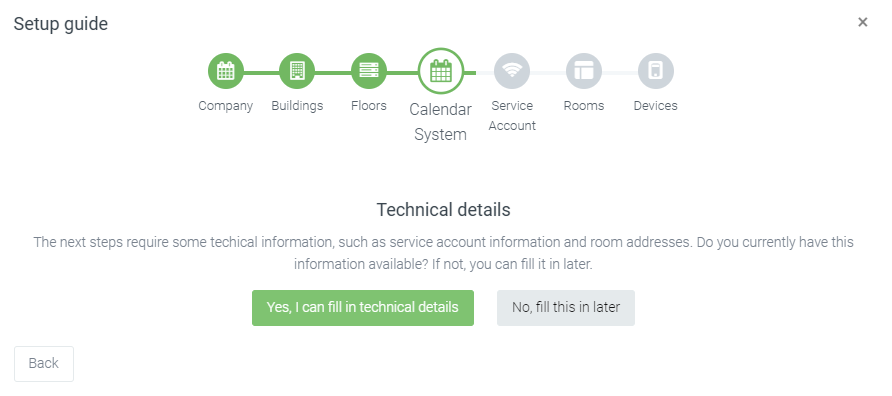
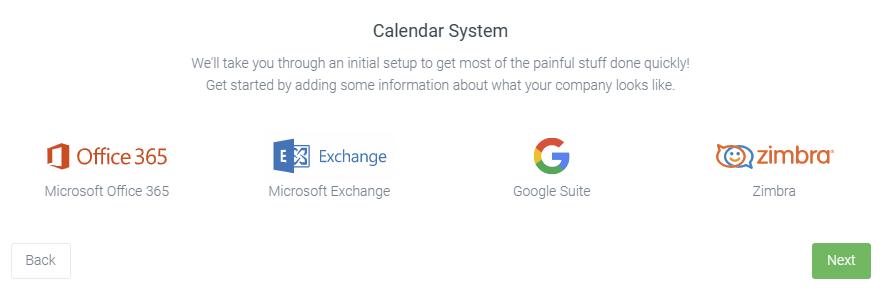
Om du klickar på “Ja, jag kan fylla i tekniska detaljer”blir du ombedd att välja ditt kalendersystem. Välj det rätta och klicka på nästa. Fyll i de uppgifter som krävs beroende på vilket kalendersystem och vilken autentiseringsmetod du har valt.
4. Rum
Nästa steg kräver att du skapar/importerar dina rum.
Om du använder grundläggande autentisering för Exchange eller Office 365 måste du manuellt lägga till rummen ett efter ett.
Om du använder Google Kalender dyker rummen upp automatiskt och du kan välja vilka som ska importeras (observera att det inte fungerar att skapa rum manuellt på Google)
Om du använder modern autentisering på Office 365 och har skapat en rumslista så kan de importeras automatiskt. Annars kan du skapa dem manuellt.
5. Enheter
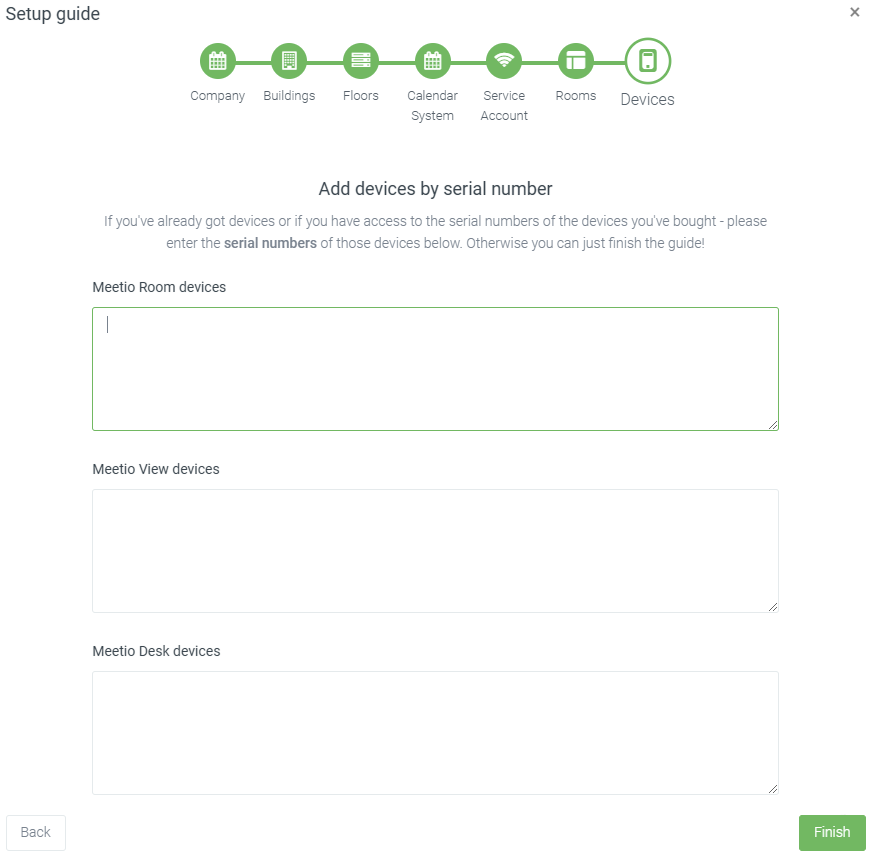
I det sista steget blir du ombedd att lägga till dina enheters serienummer. Du kan lägga till flera; ett per rad. Klicka på “Slutför” när du är klar.
Allt klart!
Du har nu slutfört installationsguiden. Några steg att gå vidare med:
-
Slå på dina enheter och kontrollera att de har nätverksanslutning. När en enhet ansluter till Meetio Admin för första gången ändras statussymbolen från grå (vänteläge) till antingen grön eller röd.
-
Anslut rum till specifika enheter. Gå till “Enheter”, klicka på redigera bredvid en enhet, välj ett rum i rullgardinsmenyn för rum och klicka sedan på Spara. Om allt är korrekt konfigurerat blir surfplattan grön och visar “Tillgänglig”. Upprepa detta steg för varje enhet.
- Konfigurera enhetsinställningar.Vi erbjuder ett antal anpassningsalternativ som kan konfigureras per enhet eller per enhetsgrupp (rekommenderas, så att du inte behöver upprepa allt för varje enhet).
VANLIGA FRÅGOR
FRÅGA: Min Meetio Room-enhet visar inte mötesämnet och/eller visar arrangörens namn två gånger.
→ Se den här guiden (kräver att ett PowerShell-kommando körs per rum)
Inställningar för rumsresurs i Exchange
FRÅGA: Jag kan inte hitta rummen i Outlooks rumssökare.
→ Se den här guiden. (Rummen måste finnas på en rumslista för att det ska fungera. Du kan ha flera rumslistor för att skilja på arbetsplatser, våningar etc.)
Se alla vanliga frågor på våra hjälpsidor.
Lycka till med din installation!